

تنظیمات دستگاه
- مدت زمان تقریبی مطالعه : 11 دقیقه
- آخرین ویرایش : 1404/04/29
- چاپ
تنظیمات اصلی
این قسمت شامل 4 بخش پوشه بندی، رنگ دستگاه، مجوز ها، رنگ بندی بر اساس مسیر می باشد
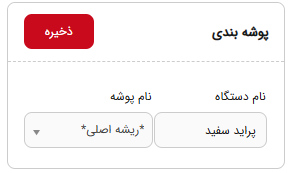
پوشه بندی
در این بخش می توانید دستگاه را به پوشه ی مورد نظر انتقال دهید.در صورتی که میخواهید دستگاه در هیچ پوشه ای قرار نداشته باشید گزینه ی ریشه اصلی را انتخاب کنید
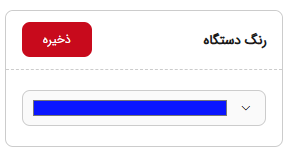
رنگ دستگاه
در این بخش امکان انتخاب رنگ برای دستگاه وجود دارد که در نمایش دستگاه و مسیر طی شده بر روی نقشه استفاده می شود.در صورتی که برای دستگاه آیکون انتخاب کرده باشید فقط از این رنگ در مسیر طی شده استفاده خواهد شد.
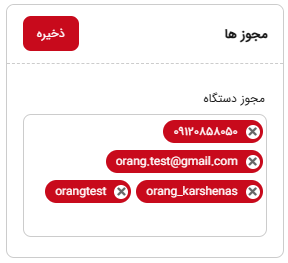
مجوز ها
در این بخش شما می توانید به کاربرانی که نیاز به مشاهده ی دستگاه دارند مجوز دسترسی بدهید
نکته : در صورتی که کاربر به پوشه ای که دستگاه در آن قرار دارد دسترسی نداشته باشد، حتی با دادن مجوز هم امکان مشاهده دستگاه را ندارد و لازم است ابتدا به پوشه دسترسی داشته باشد
رنگ بندی بر اساس مسیر
در این بخش شما میتوانید محدوده ی سرعت را با سه رنگ سبز، نارنجی و قرمز مشخص کنید
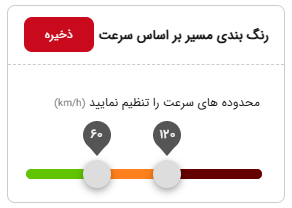
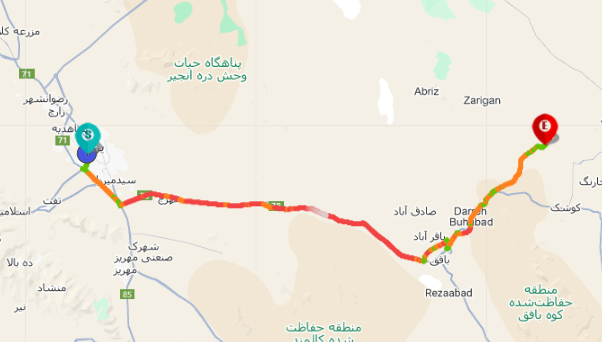
برای مثال سرعت کمتر از 60 کیلومتر با رنگ سبز، سرعت بیشتر از 120 کیلومتر با رنگ قرمر و سرعت بین 60 تا 120 با رنگ نارنجی نمایش داده شود
پس از ذخیره، زمانی که مسیر طی شده دستگاه را مشاهده میکنید، با توجه به محدوده ی سرعت می توانید مسیر را مشاهده کنید
مشخصات
این بخش شامل دو قسمت محاسبه سوخت و اطلاعات دستگاه است.
اطلاعات دستگاه
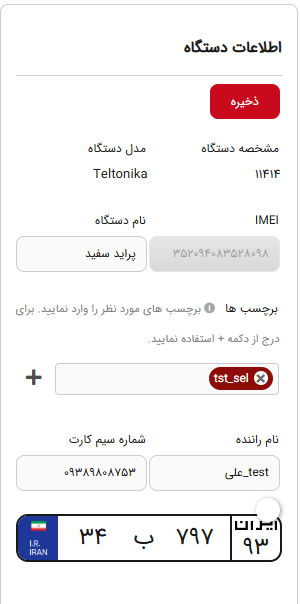
در این بخش میتوانید اطلاعات مربوط به دستگاه ردیاب متصل به خودرو را مشاهده و در صورت نیاز ویرایش کنید. پس از اعمال تغییرات، حتماً روی دکمه ذخیره کلیک کنید تا اطلاعات ثبت شود.
مشخصه دستگاه
یک کد منحصر بهفرد است که برای شناسایی هر دستگاه در سیستم استفاده میشود. این مقدار معمولاً بهصورت خودکار توسط سامانه تولید میشود و قابل ویرایش نیست.
مدل دستگاه
نوع دستگاه ردیاب را مشخص میکند. بهعنوان مثال، در این تصویر مدل دستگاه "Teltonika" انتخاب شده است. در صورت نیاز میتوانید از لیست مدلهای موجود، مدل صحیح را انتخاب نمایید.
IMEI
کد شناسایی منحصر بهفرد هر دستگاه است که معمولاً روی بدنه دستگاه نیز درج شده. این مقدار جهت ارتباط بین نرمافزار و سختافزار ضروری است و معمولاً توسط سیستم قفل شده و قابل ویرایش نیست.
نام دستگاه
نام دلخواهی است که برای شناسایی سریعتر خودرو در سیستم استفاده میشود. این نام میتواند شامل نوع خودرو، رنگ یا نام راننده باشد (مثلاً: پراید سفید). انتخاب یک نام معنادار به مدیریت آسانتر ناوگان کمک میکند.
برچسبها
برچسبها به شما کمک میکنند تا دستگاهها را دستهبندی و فیلتر کنید. میتوانید بر اساس منطقه، کاربرد، یا نوع سرویس، برچسبهایی مانند "تست"، "ناوگان شمال"، "سرویس دورهای" و غیره ایجاد نمایید. برای افزودن یک برچسب کافی است متن مورد نظر را وارد کرده و دکمه + را فشار دهید. برای حذف یک برچسب نیز کافی است روی علامت ضربدر کنار آن کلیک کنید.
نام راننده
در این قسمت نام رانندهای که دستگاه به خودرو او اختصاص دارد ثبت میشود. این نام میتواند واقعی یا تستی باشد، بسته به مرحله استفاده از سیستم.
شماره سیمکارت
شماره سیمکارت داخل دستگاه ردیاب در این بخش وارد میشود. این شماره برای برقراری ارتباط بین سیستم و سختافزار استفاده میشود. لطفاً مطمئن شوید که سیمکارت فعال بوده و در دستگاه قرار دارد.
پلاک خودرو
پلاک ثبتشده برای خودرو در این قسمت به صورت گرافیکی نمایش داده میشود. این پلاک بهصورت رسمی و با فونت استاندارد نمایش داده میشود و جهت شناسایی سریعتر خودرو در سامانه کاربرد دارد.
پس از وارد کردن یا ویرایش اطلاعات، دکمه ذخیره را انتخاب کنید تا اطلاعات بهروزرسانی شود.
محاسبه سوخت
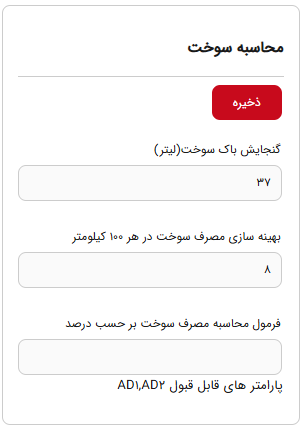
لازم به ذکر است که دستگاه دارای دو سنسور آنالوگ به نامهای AD1 و AD2 است که با اتصال یکی از آنها به سنسور سوخت یا نمایشگر میزان سوخت پشت صفحه کیلومتر شمار خودرو، میزان سوخت فعلی خودرو را نمایش میدهد. شما میتوانید میزان سوخت خودرو را از راه دور کنترل نمایید.
به دلیل اینکه میزان سوخت مصرفی هر نوع خودرو با نوع دیگر متفاوت است، و همچنین به دلیل اینکه سنسورها بر حسب ولتاژ میزان سوخت باقیمانده خودرو را نمایش میدهند و این عدد باید به درصد تبدیل شود، در این قسمت بایستی فرمول تبدیل وارد شود.
مثالی از فرمول تبدیل:(AD1 - 35)/(650 - 35)*100
این فرمول، تبدیل خطی یک سنسور سوخت است، در حالتی که AD1 نمایشدهنده سنسور دیجیتال متصل به ولتاژ است و حداکثر نمایشگر سنسور ۶۵۰ و حداقل آن ۳۵ ولت است.
در قسمت آخر کادر ظاهرشده نیز اطلاعاتی از قبیل تاریخ فروش، اتمام دوره گارانتی، و اتمام دوره استفاده از سامانه نمایش داده میشود.
ویرایش آیکون
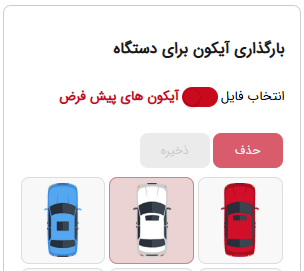
در این قسمت میتوانید آیکن پیشفرض خودروها روی نقشه را عوض کرده یا اندازه آیکن را تغییر دهید.
محدودههای جغرافیایی
در قسمت اول، محدودههای عبوری
در قسمت دوم، محدوده کاری دستگاه از بین محدودههای تعریفشده در منوی «محدودهها» قابل انتخاب است.
در قسمت پایین، محدودههای خدمات رفاهی قرار دارد. در صورتی که کاربر این محدودهها را انتخاب نماید، در صبح، ظهر و شب، اگر کاربر در ساعتی خاص که در تنظیمات کارکرد مشخص شده در آن مکان نباشد، به او مبلغی بابت صبحانه، ناهار، شام یا استراحت شبانه تخصیص داده میشود.
تقویم کاری
در تقویم کاری، طبق شیفت مورد نظر که در قسمت «فهرست شیفتها» تعریف کردهاید، با مشخص کردن تاریخ شروع، تقویم کاری به شما ارائه میشود. در تقویم:
رنگ زرد: روزی که در آن هستید
رنگ بنفش و سفید: روزهایی هستند که بر اساس ترتیب شیفت کاری تعریفشده مشخص شدهاند.
محاسبات مالی
محاسبات مالی بر اساس ساعت:
در این قسمت، پس از مشخص کردن بازه زمانی، میزان هزینه را بر حسب ریال وارد کرده و در قسمت وضعیت، با توجه به راهنمای وضعیت موجود در بالای صفحه، از بین سه حالت حضور، اضافهکار، ماموریت انتخاب کنید. سپس بر روی دکمه «ذخیره» کلیک کنید. اگر قصد انتخاب فیلد جدیدی داشتید، بر روی دکمه «اضافه» کلیک کنید.
محاسبات مالی بر اساس کیلومتر:
در این بخش نیز، پس از مشخص کردن مقدار کیلومتر، میزان هزینه را بر حسب ریال وارد کرده و وضعیت را انتخاب و سپس ذخیره نمایید. در صورت نیاز به ردیف جدید، دکمه «اضافه» را بزنید.
تنظیمات
در این قسمت میتوانید قسمتهای مختلف دستگاه را با توجه به نیاز خود تنظیم کنید. ارسال دستورات از سرور به دستگاه از دو طریق انجام میشود:
1. GPRS: در صورت استفاده از این روش، توجه داشته باشید که چنانچه دستگاه به سرور متصل نباشد، پس از دوره زمانی تعریفشده، ارسال دستور به دستگاه اجرایی میشود.
2. SMS: در این روش، دستور بهصورت لحظهای ارسال و به دستگاه خواهد رسید.
توجه داشته باشید جهت ارسال پیامک از سامانه به دستگاه، باید شارژ پیامک داشته باشید.
برای مشاهده شارژ پیامک به سامانه زیر مراجعه کنید:
http://sms.opp.co.ir
با نام کاربری و کلمه عبور خود وارد شوید.
خاموش و روشن کردن خودرو از راه دور
در این قسمت، میتوانید با کلیک بر روی دکمه «خاموش کردن خودرو»، خودرو را در هر مکانی خاموش نمایید (در صورتی که رله مخصوص هنگام نصب فعال شده باشد).
روشن نمودن مجدد خودرو تنها از طریق سرور و با استفاده از GPRS یا SMS امکانپذیر است.
این قابلیت، دستگاه را به یک دزدگیر حرفهای نیز تبدیل میکند.
بارگذاری فایل آفلاین
این بخش مخصوص دستگاههای ردیاب آفلاین است. با انتخاب این گزینه و سپس انتخاب فایل مورد نظر، اطلاعات دستگاه بر روی پایگاه داده ذخیره میشود.
انتخاب اتوماتیک: چنانچه گزینه فعال باشد، سامانه فایل مربوط به خودروی انتخابی را بارگذاری میکند.
تأیید سریال دستگاه: در صورتی استفاده میشود که حالت انتخاب اتوماتیک فعال نباشد. سامانه بررسی میکند که فایل مربوط به همان دستگاه باشد یا خیر.