

محدوده ها
- مدت زمان تقریبی مطالعه : 3 دقیقه
- آخرین ویرایش : 1404/04/28
- چاپ
ماژول «محدوده» به شما این امکان را میدهد تا نواحی جغرافیایی خاصی را روی نقشه مشخص کرده و آنها را بهصورت دقیق مدیریت کنید. این محدودهها میتوانند برای اهداف مختلفی مانند پایش تردد خودروها، ارسال هشدار هنگام ورود یا خروج از ناحیه، و استفاده در گزارشها مورد استفاده قرار گیرند.
مشاهده لیست محدودهها
در این بخش میتوانید تمامی محدودههای جغرافیایی ثبتشده را مشاهده، فیلتر، و در صورت نیاز ویرایش نمایید.
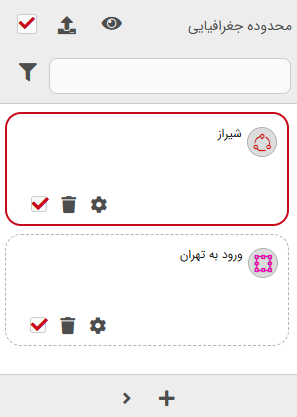
امکانات موجود در لیست:
انتخاب همه: نمایش تمامی محدودهها روی نقشه.
فیلتر: جستجو بر اساس نام محدوده.
ویرایش: با کلیک روی نام هر محدوده، اطلاعات قابل مشاهده و ویرایش است.
نمایش همیشگی: با فعالسازی تیک کنار هر محدوده، آن ناحیه همیشه روی نقشه نمایش داده میشود.
تعریف محدوده جدید
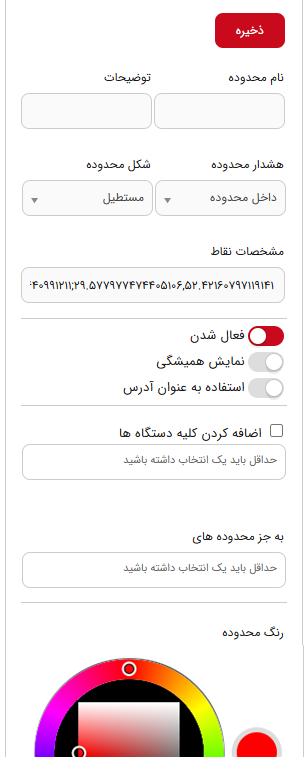
برای تعریف محدوده جدید، روی آیکون بعلاوه (+) در پایین صفحه کلیک کنید. سپس در پنجرهای که باز میشود، میتوانید اطلاعات زیر را وارد نمایید:
نام محدوده: نام دلخواهی برای این ناحیه وارد کنید.
توضیحات: در صورت نیاز، اطلاعات تکمیلی در مورد محدوده را بنویسید.
هشدار محدوده: مشخص کنید که آیا هنگام ورود یا خروج خودرو از این محدوده، هشدار ارسال شود یا خیر.
شکل محدوده: میتوانید شکل هندسی محدوده را بهصورت دایره، مستطیل یا چندضلعی انتخاب نمایید.
مشخصات نقاط: این بخش بهصورت خودکار بر اساس نقاط ترسیمشده روی نقشه پر میشود. لطفاً مقدار آن را تغییر ندهید.
فعال شدن: در صورت فعال بودن این گزینه (که بهصورت پیشفرض فعال است)، محدوده روی سامانه اعمال خواهد شد.
نمایش همیشگی: در صورت انتخاب، محدوده همیشه روی نقشه قابل مشاهده خواهد بود.
استفاده به عنوان آدرس: اگر فعال باشد، در گزارشها بهجای مختصات عددی، نام محدوده بهعنوان محل نمایش داده میشود.
اضافه کردن کلیه دستگاهها: لیستی از خودروها نمایش داده میشود که میتوانید دستگاههای مرتبط با این محدوده را انتخاب نمایید.
بارگذاری محدوده: امکان وارد کردن مستقیم مختصات جغرافیایی محدوده (Lat, Long) وجود دارد.
✅ در پایان، برای ثبت اطلاعات وارد شده، روی دکمه «ذخیره» کلیک کنید.
پس از ذخیره، نام محدوده به لیست افزوده میشود و میتوانید در هر زمان آن را ویرایش، غیرفعال یا حذف نمایید.