

لیست دستگاه ها
- مدت زمان تقریبی مطالعه : 6 دقیقه
- آخرین ویرایش : 1404/05/04
- چاپ
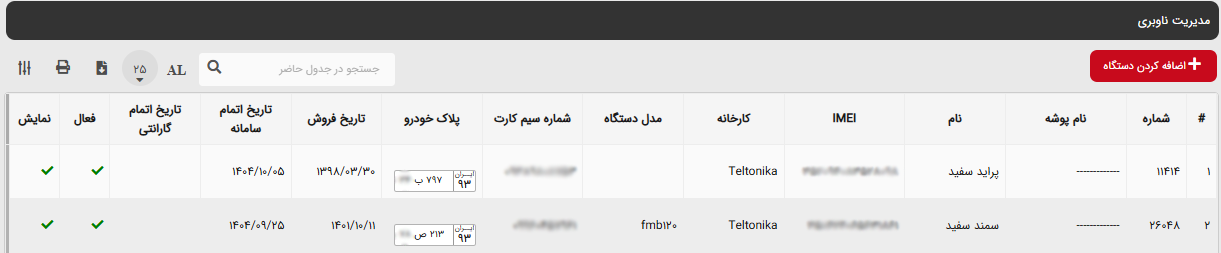
در بخش لیست دستگاهها، کاربران میتوانند تمام ردیابهای ثبتشده در سامانه را مشاهده کرده، اطلاعات هر دستگاه را ویرایش کرده و در صورت نیاز خروجی اکسل از تمامی دستگاهها بهصورت یکجا دریافت نمایند.
از دیگر امکانات این ماژول میتوان به افزودن دستگاههای خریداریشده جدید اشاره کرد که در ادامه نحوه استفاده از این قابلیت شرح داده میشود.
افزودن دستگاه
پس از خریداری دستگاه ردیاب، اولین مرحله افزودن آن به سامانه است. برای این کار کافیست روی دکمه اضافه کردن دستگاه کلیک کرده و فرم مربوطه را تکمیل نمایید. پس از ثبت اطلاعات و کلیک روی دکمه ذخیره، ردیاب به لیست دستگاهها افزوده خواهد شد.
گزینههای موجود در فرم افزودن دستگاه:
شماره IMEI
شماره ۱۵ رقمی درجشده پشت دستگاه ردیاب است که بهصورت یکتا، هر دستگاه را شناسایی میکند.نام دستگاه
میتوانید یک نام دلخواه برای دستگاه وارد کنید تا شناسایی آن در سیستم برای شما آسانتر باشد.کارخانه
برند یا کارخانه سازنده دستگاه ردیاب را مشخص میکند.مدل دستگاه
مدل فنی دستگاه ردیاب را تعیین میکند که ممکن است برای تنظیمات و پشتیبانی مهم باشد.شماره سیمکارت
شماره سیمکارتی است که در داخل دستگاه ردیاب قرار گرفته است. توجه داشته باشید که با توجه به میزان پیمایش خودرو، این سیمکارت باید دارای اعتبار کافی باشد.نام راننده
نام راننده خودرویی که ردیاب روی آن نصب شده است.پلاک خودرو
شماره پلاک خودروی مربوطه را وارد نمایید.شماره VIN
شماره شناسایی خودرو که معمولاً در کارت خودرو درج شده است.مدل خودرو
در این قسمت میتوانید مدل خودرو، نوع آن (سبک یا سنگین) و سال ساخت را وارد نمایید. به عنوان مثال: "۹۰ سنگین".تاریخ خرید
تاریخی که ردیاب توسط شرکت یا مشتری خریداری شده است.تاریخ اتمام گارانتی
تاریخ پایان گارانتی رسمی دستگاه از طرف شرکت اورنگ.تاریخ اتمام استفاده از سامانه
این تاریخ نشاندهنده پایان دوره اشتراک سالیانه سامانه برای این دستگاه است. پس از این تاریخ، دستگاه غیرفعال شده و برای استفاده مجدد باید اشتراک تمدید گردد.میانگینگیری تاریخ اتمام استفاده از سامانه
در صورتی که این گزینه فعال باشد، سیستم میانگینی از تاریخ اتمام اشتراک همه دستگاههای شرکت محاسبه میکند. در استفاده از این گزینه دقت نمایید.نمایش در نقشه
در صورتی که تمایل دارید این دستگاه در بخش نقشه و دستگاهها نمایش داده شود، این گزینه را فعال کنید. اگر دستگاه موقتاً غیرفعال یا خراب است و نمیخواهید در نقشه نمایش داده شود، این گزینه را غیرفعال کنید. توجه داشته باشید که در این حالت، دستگاه همچنان در سامانه باقی میماند اما در نقشه نمایش داده نخواهد شد.
سایر آیتمهای موجود در لیست دستگاهها
نام پوشه
برای دستهبندی بهتر ردیابها میتوانید در ماژول "نقشه و دستگاهها" پوشه ایجاد کرده و دستگاه مورد نظر را در آن قرار دهید. این گزینه نشاندهنده پوشهای است که دستگاه در آن قرار دارد.تاریخ فروش
تاریخی که دستگاه به مشتری نهایی فروخته شده است.فعال بودن دستگاه
اگر آیکون ضربدر قرمز رنگ مشاهده میشود، به این معناست که اشتراک سامانه منقضی شده و باید برای تمدید آبونمان سالیانه اقدام نمایید.
امکانات کنترلی و مدیریتی در بالای صفحه لیست دستگاهها
نوار جستجو
از این نوار میتوانید برای جستجوی سریع خودرو یا ردیاب مورد نظر خود استفاده کنید.دکمه AL
با کلیک روی این دکمه، تمام دستگاهها در یک صفحه نمایش داده میشوند (بدون صفحهبندی).تعداد سطرها
از طریق این گزینه میتوانید تعداد ردیابهای نمایشدادهشده در هر صفحه را بین ۲۵، ۵۰، ۷۵ یا ۱۰۰ عدد تنظیم کنید.ذخیره خروجی در فایل
با استفاده از این گزینه، میتوانید از لیست دستگاهها خروجی Excel تهیه کنید و در سیستم خود ذخیره نمایید.چاپ
برای چاپ اطلاعات نمایشدادهشده در لیست دستگاهها از این گزینه استفاده نمایید.ستونهای قابل نمایش
اگر برخی از ستونهای جدول برای شما کاربردی نیستند، میتوانید تیک مربوط به آنها را بردارید تا در نمایش صفحه حذف شوند. این قابلیت برای سفارشیسازی محیط کاربری بسیار مفید است.